Введение / Зачем это нужно
ADB (Android Debug Bridge) — это утилита, которая позволяет управлять смартфоном через компьютер. Без корректных драйверов Windows видит устройство только как внешний накопитель или полностью игнорирует его. Установка правильных компонентов открывает доступ к передаче файлов, установке приложений из командной строки, снятию логов и восстановлению системы после сбоев. После выполнения инструкции ваш ПК будет стабильно распознавать Android в режиме отладки.
Требования / Подготовка
Перед началом убедитесь, что выполнены базовые условия:
- ПК под управлением Windows 10 или 11.
- Оригинальный или сертифицированный USB-кабель, поддерживающий передачу данных. Кабели для зарядки не передают сигналы ADB.
- Доступ к учётной записи с правами администратора на компьютере.
- Смартфон с Android 8.0 и выше.
Пошаговая инструкция
Шаг 1: Загрузка официальных инструментов
Не используйте непроверенные драйвер-паки из сторонних сайтов. Официальный пакет от Google гарантирует безопасность и совместимость.
- Перейдите на страницу загрузки Google Platform-Tools.
- Скачайте архив для Windows (
platform-tools-latest-windows.zip). - Распакуйте содержимое в корень диска
C:\или в любую другую папку с простым путём, напримерC:\adb.
⚠️ Важно: Избегайте кириллицы и пробелов в названии директории. Терминал Windows может вернуть ошибки синтаксиса при запуске команд в таких путях.
Шаг 2: Активация отладки на смартфоне
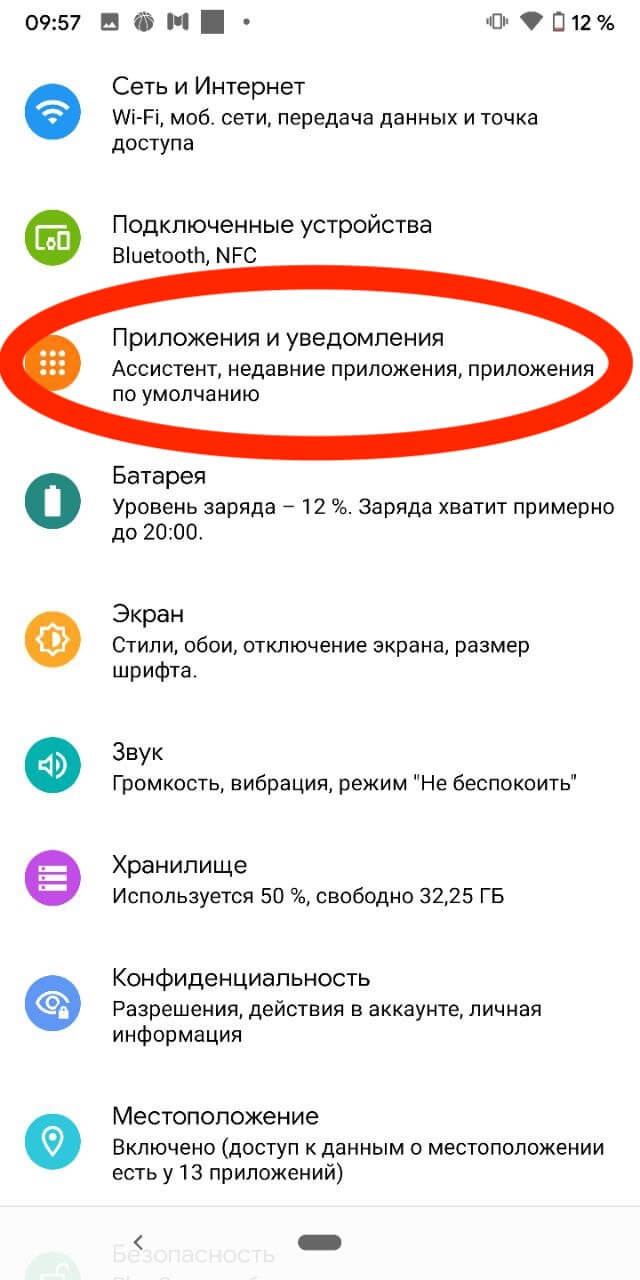
Включение USB-отладки в настройках разработчика
Компьютер не сможет подключиться, пока Android не разрешит отладочное соединение.
- Откройте «Настройки» → «О телефоне».
- Найдите пункт «Номер сборки» и быстро нажмите на него 7 раз подряд. Появится уведомление «Вы стали разработчиком».
- Вернитесь в главное меню настроек, откройте новый раздел «Для разработчиков».
- Включите переключатель «Отладка по USB».
- Подключите телефон к компьютеру. На экране смартфона появится запрос на авторизацию — поставьте галочку «Всегда разрешать» и нажмите «ОК».
Шаг 3: Ручная установка драйверов через Диспетчер устройств
Обновление драйвера вручную через Диспетчер устройств
Windows часто автоматически ставит стандартный драйвер MTP, который не поддерживает ADB-команды. Его необходимо заменить вручную.
- Нажмите
Win + R, введитеdevmgmt.mscи нажмите Enter. - Скачайте и распакуйте официальный
Google_USB_Driverв папкуC:\GoogleUSB. - В Диспетчере устройств найдите ваше устройство (обычно в разделах «Переносные устройства», «Android-устройство» или «Другие устройства»).
- Нажмите правой кнопкой мыши на устройство → «Обновить драйвер» → «Найти драйверы на этом компьютере» → «Обзор».
- Укажите путь к папке
C:\GoogleUSB, нажмите «Далее». Система автоматически подберёт совместимый компонент (обычноAndroid Composite ADB Interface).
💡 Совет: Если Windows не находит драйвер вручную, выберите «Поиск обновлённых драйверов в Центре обновления Windows» — в большинстве случаев система подтянет нужный пакет из официального репозитория Microsoft.
Шаг 4: Настройка переменных окружения
Чтобы запускать adb из любой папки без постоянного перехода в терминал, добавьте путь в системный PATH.
- Нажмите
Win + S, введите «Переменные среды» и откройте «Изменение системных переменных среды». - Нажмите кнопку «Переменные среды», в блоке «Системные переменные» найдите строку
Path, выберите её и нажмите «Изменить». - Нажмите «Создать» и вставьте путь к папке с утилитами (например,
C:\adb). - Сохраните изменения, закройте все окна и перезапустите PowerShell или командную строку.
Проверка результата
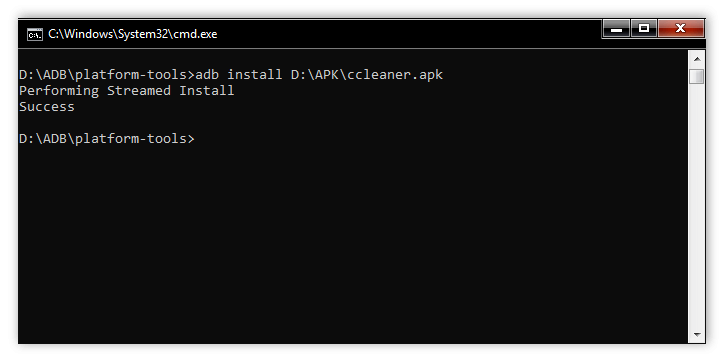
Убедитесь, что система корректно установила соединение.
- Откройте терминал.
- Введите команду:
adb version
Терминал должен вернуть текущую версию утилиты. 3. Выполните:
adb devices
В списке появится серийный номер вашего смартфона со статусом device. Это означает, что драйверы работают, а телефон готов к выполнению команд.
Если напротив номера указано unauthorized, разблокируйте экран телефона и подтвердите запрос на отладку. Статус offline указывает на проблему с кабелем или зависший процесс — перезапустите службу командами adb kill-server и adb start-server.
Возможные проблемы
- Устройство определяется как «Неизвестное USB-устройство (сбой запроса дескриптора)». Чаще всего проблема в физическом соединении. Попробуйте другой порт (желательно USB 3.0 на материнской плате) и замените кабель на заведомо рабочий для передачи данных.
- Windows блокирует установку из-за цифровой подписи. В окне выбора драйвера снимите галочку «Только совместимые устройства». В расширенном списке найдите
Android Device→Android ADB Interface. Это стандартный драйвер Microsoft, который обходит ограничения подписи OEM-производителей. - Команда
adb devicesвозвращает пустой список. Убедитесь, что на телефоне в настройках разработчика выбран режим «Передача файлов (MTP)» или «PTP». Некоторые кастомные прошивки блокируют ADB-соединение, если активен режим «Только зарядка».