Введение
Пароли — это ключи к вашим цифровым аккаунтам: от почты и соцсетей до банкинга и рабочих инструментов. Потеря доступа к паролям из-за сбоя системы, кражи устройства или простого забывания может привести к серьезным проблемам. Резервное копирование паролей — простой, но критически важный шаг для защиты вашей цифровой жизни. В этом гайде вы узнаете, как правильно экспортировать, шифровать и хранить резервные копии паролей из браузеров и менеджеров паролей.
Требования
Перед началом убедитесь, что у вас есть:
- Доступ к компьютеру или устройству, на котором хранятся пароли.
- Установленный браузер (Chrome, Firefox, Edge, Safari) или менеджер паролей (KeePass, LastPass и др.).
- Внешний носитель (USB-флешка, внешний жесткий диск) или доступ к зашифрованному облачному хранилищу (например, Dropbox с включенной двухфакторной аутентификацией).
- Утилита для шифрования файлов (встроенные средства ОС или программы вроде 7-Zip, VeraCrypt).
💡 Совет: Если вы используете менеджер паролей с облачной синхронизацией (например, 1Password, LastPass), резервная копия может создаваться автоматически. Однако рекомендуется иметь локальную зашифрованную копию на случай потери доступа к облаку.
Шаг 1: Определите, где хранятся ваши пароли
Сначала нужно понять, какой инструмент вы используете для хранения паролей:
- Браузеры: Chrome, Firefox, Edge, Safari предоставляют встроенные менеджеры паролей. Пароли хранятся в зашифрованном виде, привязанном к учетной записи ОС или браузера.
- Отдельные менеджеры паролей: KeePass (локальный файл), LastPass, 1Password (облачная синхронизация).
Откройте настройки браузера или менеджера и найдите раздел "Пароли" или "Безопасность". Там вы увидите список сохраненных паролей и опции для их управления.
Шаг 2: Экспортируйте пароли в файл
Большинство браузеров и менеджеров позволяют экспортировать пароли в файл (обычно в формате CSV или их собственный формат). Процесс немного различается:
Опция экспорта паролей в Chrome
Для Google Chrome:
- Откройте Chrome и перейдите в
Настройки(три точки в правом верхнем углу) →Пароли(в разделе "Автозаполнение"). - Нажмите на три точки рядом с "Сохраненные пароли" и выберите
Экспортировать пароли. - Подтвердите действие, введя пароль от учетной записи компьютера или используя биометрию (если требуется). Файл сохранится как
chrome_passwords.csv.
Для Mozilla Firefox:
- Откройте меню Firefox (три полоски) →
Пароли(или введитеabout:loginsв адресной строке). - Внизу окна нажмите
Экспортировать пароли.... - Сохраните файл в формате CSV (например,
firefox_passwords.csv).
Для Microsoft Edge:
Настройки(три точки) →Профиль→Пароли→Настройки паролей.- Нажмите
Экспортировать паролии подтвердите.
Для Safari:
Safari→Настройки→Пароли.- Нажмите
Экспортировать пароли...и сохраните какsafari_passwords.csv.
⚠️ Важно: Экспортированные файлы содержат пароли в открытом виде! Никогда не храните их без шифрования.
Для менеджера KeePass:
- Откройте базу данных KeePass.
Файл→Экспортировать→Экспортировать в CSV файл...(или в файл базы данных KDBX для полной резервной копии).- Сохраните файл с паролями.
Шаг 3: Зашифруйте файл резервной копии
После экспорта у вас есть файл с паролями в открытом виде. Его необходимо зашифровать. Есть несколько способов:
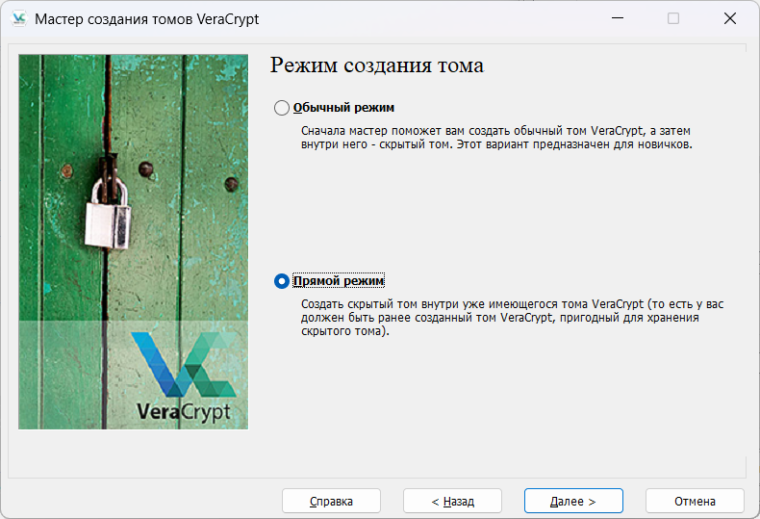
Мастер создания зашифрованного тома в VeraCrypt
Способ 1: Использование архиватора с шифрованием (например, 7-Zip)
- Установите 7-Zip (если нет).
- Щелкните правой кнопкой мыши по файлу с паролями →
7-Zip→Добавить к архиву.... - В поле "Архив" укажите имя (например,
passwords_backup.7z). - В разделе "Шифрование" введите надежный пароль (желательно 12+ символов, буквы, цифры, спецсимволы). Обязательно отметьте
Шифровать имена файлов. - Нажмите
ОК. Архив будет защищен паролем.
Способ 2: Использование VeraCrypt (для создания зашифрованного контейнера)
- Установите VeraCrypt.
- Создайте новый файл-контейнер:
Создать том→Создать файл контейнера→ укажите размер и пароль. - Смонтируйте контейнер как виртуальный диск и скопируйте в него файл с паролями.
- Размонтируйте контейнер. Теперь данные защищены.
Способ 3: Встроенные средства ОС
- Windows: Используйте BitLocker (доступен в Pro-версиях) для шифрования целого диска. Для шифрования отдельных файлов лучше использовать 7-Zip или VeraCrypt, так как встроенное шифрование EFS привязано к учетной записи и не подходит для переноса между компьютерами.
- macOS: Используйте FileVault для шифрования диска или создайте зашифрованный образ диска через
Утилиту дисков. - Linux: Используйте LUKS для шифрования раздела или VeraCrypt для файлов.
💡 Совет: Лучше использовать VeraCrypt или 7-Zip, так как они кроссплатформенные и не зависят от ОС.
Шаг 4: Храните резервную копию в надежном месте
После шифрования у вас есть защищенный файл (архив или контейнер). Теперь его нужно хранить:
- На внешнем носителе: USB-флешка или внешний HDD. Храните в безопасном месте (например, в сейфе). Делайте несколько копий на разных носителях.
- В облаке: Загрузите в зашифрованном виде в облачное хранилище (Dropbox, Google Drive, OneDrive). Убедитесь, что у вас включена двухфакторная аутентификация на аккаунте облака.
- Не храните на основном диске компьютера в открытом виде, даже если зашифровали. Лучше удалить исходный нешифрованный файл после создания архива.
Шаг 5: Настройте регулярное обновление резервной копии
Пароли меняются, новые аккаунты добавляются. Резервная копия должна быть актуальной:
- Вручную: Раз в месяц (или чаще) повторите шаги 1-4. Удалите старую зашифрованную копию и создайте новую.
- Автоматически: Некоторые менеджеры паролей (например, 1Password, LastPass) автоматически синхронизируют и создают резервные копии в облаке. Для браузеров автоматизация сложнее, но можно написать скрипт, который экспортирует пароли и шифрует их, а затем копирует на внешний носитель или в облако. Однако это требует технических навыков и может быть небезопасно, если скрипт хранит пароли в открытом виде временно.
⚠️ Важно: При смене главного пароля менеджера паролей или браузера (например, пароля от учетной записи Windows, который используется для шифрования) убедитесь, что ваша резервная копия паролей все еще доступна. Иногда после смены пароля шифрования старые резервные копии становятся недоступны.
Проверка результата
Чтобы убедиться, что резервная копия работает:
- На другом устройстве (или после сброса текущего) установите тот же браузер или менеджер паролей.
- Импортируйте файл паролей (например, в Chrome:
Настройки→Пароли→Импортировать пароли). - Если вы шифровали архив, сначала расшифруйте его, используя тот же пароль.
- Проверьте, что все пароли импортировались корректно, и попробуйте войти в несколько аккаунтов.
Если импорт проходит без ошибок, а логины работают, резервная копия создана успешно.
Возможные проблемы
Проблема: Не удается экспортировать пароли
- Причина: Браузер или менеджер требует подтверждение через пароль или биометрию.
- Решение: Убедитесь, что вы вошли в учетную запись браузера/менеджера и имеете права администратора на компьютере.
Проблема: Файл резервной копии поврежден или пароль от архива утерян
- Причина: Ошибка при создании архива или забывание пароля.
- Решение: Всегда проверяйте целостность архива после создания. Пароль от архива храните в отдельном надежном месте (например, в физическом сейфе или в менеджере паролей). Без пароля восстановить данные невозможно.
Проблема: Импорт паролей не работает на другом устройстве
- Причина: Несовместимость форматов (например, CSV из Chrome не импортируется в Firefox) или отсутствие некоторых полей.
- Решение: Экспортируйте пароли в универсальном формате CSV, если это поддерживается. При импорте сопоставьте столбцы вручную.
Проблема: Резервная копия устарела
- Причина: Вы забыли обновлять копию после добавления новых паролей.
- Решение: Настройте напоминание в календаре (например, раз в месяц) и сразу обновляйте резервную копию после изменения паролей.