Введение / Зачем это нужно
Кэш — это временные файлы, которые приложения создают для ускорения загрузки и снижения нагрузки на процессор и сеть. Со временем папка кэша разрастается до нескольких гигабайт, содержит устаревшие или повреждённые данные и начинает мешать работе системы. Вы заметите это по медленному отклику интерфейса, внезапным вылетам программ и нехватке свободного места. Регулярная очистка решает эти проблемы без потери личных документов, настроек или сохранений в играх.
Требования / Подготовка
Перед началом убедитесь, что у вас есть права администратора (для Windows) или доступ к системным настройкам (macOS, Android, iOS). Закройте фоновые процессы, которые могут блокировать файлы кэша. Если вы работаете с ноутбуком, подключите его к сети, чтобы избежать прерывания процесса из-за режима энергосбережения.
Пошаговая инструкция
Шаг 1: Закрытие приложений и фоновых служб
Удалите все мешающие процессы из памяти. Откройте диспетчер задач (Ctrl + Shift + Esc на Windows или Activity Monitor на macOS), найдите целевые программы и нажмите Завершить задачу или Quit. На мобильных устройствах полностью закройте приложения через меню многозадачности. Это предотвратит ошибку «Файл занят» и гарантирует полную очистку директории.
Шаг 2: Использование встроенных инструментов очистки
Операционные системы предлагают безопасные методы удаления временных данных. В Windows 10/11 перейдите в Параметры → Система → Память → Временные файлы, отметьте галочками Кэш и Временные файлы, затем нажмите Удалить файлы.
Очистка временных файлов в Windows 11
На Android откройте Настройки → Приложения, выберите нужную программу, перейдите в раздел Хранилище и нажмите Очистить кэш.
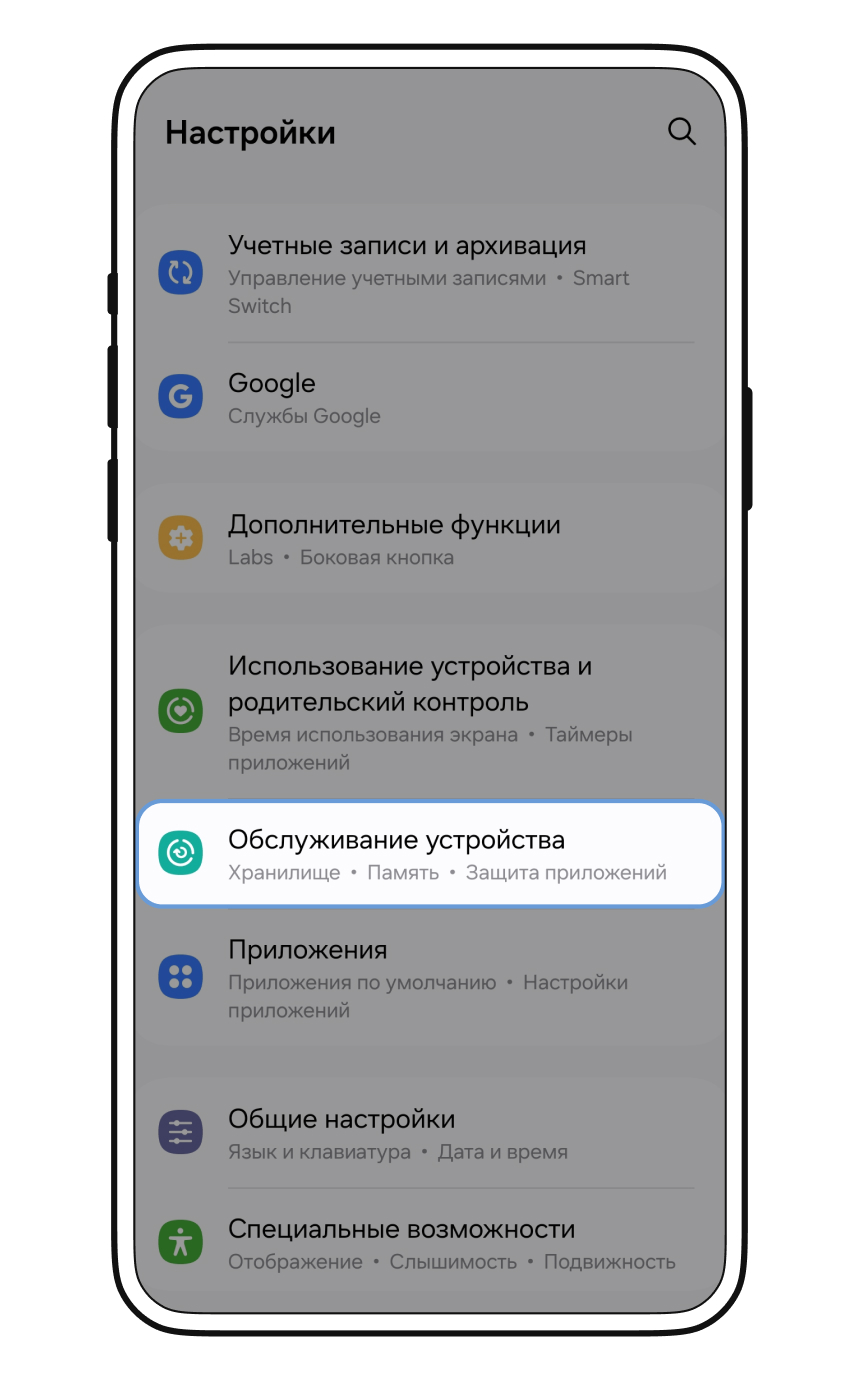
Очистка кэша приложения на Android
Этот метод удаляет только временные данные, не затрагивая ваши логины и личные файлы.
Шаг 3: Ручная очистка системных директорий
Если встроенные утилиты не освободили достаточно места, удалите кэш вручную. Откройте проводник или терминал и перейдите в папку кэша. Для Windows используйте команду в окне «Выполнить» (Win + R):
%localappdata%\Temp
Выделите всё содержимое (Ctrl + A) и удалите. Пропустите файлы, которые система откажется удалять из-за активной блокировки. На macOS откройте Finder, нажмите Cmd + Shift + G, введите ~/Library/Caches и переместите содержимое папки в корзину.
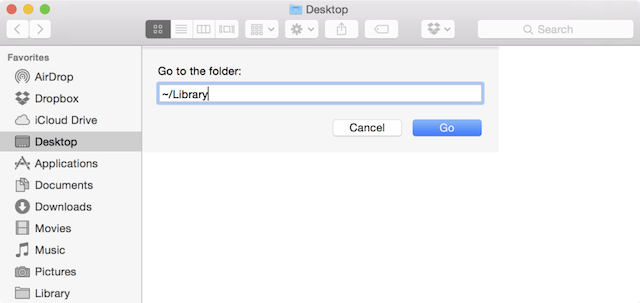
Доступ к папке кэша macOS через меню перехода
Для Linux выполните:
rm -rf ~/.cache/*
💡 Совет: Не удаляйте сами папки кэша, только их содержимое. Это сохранит структуру директорий и ускорит создание новых файлов при следующем запуске программ.
Проверка результата
Перезагрузите устройство, чтобы сбросить кэшированные системные процессы. Откройте приложения, которые вы обслуживали. Первый запуск может занять на 3–5 секунд больше обычного — это нормально, так как система заново формирует актуальные временные файлы. Проверьте свободное место в свойствах диска или хранилища: вы должны увидеть прирост от 500 МБ до нескольких гигабайт в зависимости от частоты использования софта.
Возможные проблемы
При очистке могут возникнуть типичные сценарии:
- Ошибка «Доступ запрещён» — возникает при попытке удалить файлы, используемые службами Windows или системными процессами. Запустите очистку в безопасном режиме или просто пропустите заблокированные элементы.
- Приложение перестало сохранять прогресс — кэш и данные приложения находятся в разных разделах. Если вы случайно нажали
Очистить данныевместоОчистить кэш, откройте настройки программы и авторизуйтесь повторно. Синхронизация восстановит прогресс из облака. - Недостаточно места на диске — кэш мог быть только частью проблемы. Проверьте, не заполнен ли раздел системными обновлениями или старыми резервными копиями, и используйте инструменты сжатия диска.