Введение / Зачем это нужно
Call of Duty: WWII обладает добротным движком, но на ряде конфигураций пользователи сталкиваются с падением частоты кадров ниже 60 FPS, микрофризами и рваным откликом управления. Проблема редко связана с недостаточной мощностью железа. Чаще всего её вызывают конфликтующие оверлеи, устаревшие конфигурационные файлы и агрессивная экономия ресурсов со стороны Windows 10/11. После выполнения инструкций вы получите стабильный фреймрейт, сократите задержку ввода и устраните периодические подтормаживания в мультиплеере.
Требования / Подготовка
Перед началом убедитесь, что у вас есть права администратора на ПК, игра полностью обновлена через клиент Steam или Battle.net, а на системном диске свободно не менее 10 ГБ. Закройте все сторонние программы для записи экрана, оверлеи Discord и браузеры с десятками открытых вкладок — они потребляют до 2 ГБ ОЗУ и нагружают процессор в фоне.
Шаг 1: Чистая установка драйверов и настройка видеокарты
Панель управления NVIDIA с настройками шейдерного кэша, вертикальной синхронизации и управления электропитанием
Стандартное обновление через GeForce Experience или AMD Adrenalin часто сохраняет старые профили, что приводит к утечкам памяти и нестабильности рендеринга.
- Скачайте свежий драйвер с официального сайта NVIDIA или AMD.
- Запустите установщик и выберите пункт Выборочная установка.
- Поставьте галочку Выполнить чистую установку для удаления остатков старых компонентов.
- После перезагрузки откройте панель управления видеокартой. В разделе Управление параметрами 3D найдите профиль игры и принудительно установите:
- Кэширование шейдеров: Вкл
- Вертикальный синхроимпульс: Выкл (или Применить к 3D-программе)
- Режим управления электропитанием: Предпочтителен режим максимальной производительности
💡 Совет: Если вы используете интегрированную графику, убедитесь, что игра запускается через дискретную видеокарту. В настройках графики Windows выберите «Высокая производительность» для
.exeфайла игры.
Шаг 2: Отключение оптимизации полного экрана и фоновых процессов
::image-with-caption{src="/images/guides/general/cod-ww2-low-fps-fix/windows-compatibility-tab-fullscreen-optimization.png" alt="Окно свойств файла игры в Windows с вкладкой 'Совместимость' и опцией 'Отключить оптимизацию полного экрана' } Окно свойств файла игры в Windows с вкладкой 'Совместимость' и опцией 'Отключить оптимизацию полного экрана' ::
Windows 10/11 пытается накладывать собственную оптимизацию поверх игры, что парадоксально вызывает задержки ввода и просадки FPS в динамичных сценах.
- Перейдите в папку установки игры (обычно
C:\Program Files (x86)\Steam\steamapps\common\Call of Duty WWII). - Найдите основной исполняемый файл (
.exe), кликните по нему правой кнопкой мыши → Свойства. - Откройте вкладку Совместимость, отметьте пункт Отключить оптимизацию во весь экран и нажмите Применить.
- Откройте Диспетчер задач (
Ctrl + Shift + Esc), перейдите на вкладку Автозагрузка и отключите всё, кроме критически важных драйверов звука/мыши. Перезагрузите ПК.
Шаг 3: Ручная правка конфигурационного файла
Автоматические детекторы системы часто выставляют параметры, превышающие возможности вашего накопителя или процессора. Прямое редактирование config.cfg даёт предсказуемый и безопасный результат.
- Откройте
Документы\Call of Duty WWII\players\(илиplayers2в зависимости от платформы). - Сделайте резервную копию файла
config.cfg, скопировав его в соседнюю папку. - Откройте оригинальный файл через «Блокнот» или Notepad++.
- Найдите и измените следующие строки (если их нет — добавьте в конец файла):
r_monitorRefresh "60" # Замените на герцовку вашего монитора (например, 144) r_vsync "0" # Отключает вертикальную синхронизацию r_maxGpuMemory "3000" # Лимит видеопамяти в МБ, ставьте ~65% от объёма карты r_highQualityShaders "0" # Снижает нагрузку на шейдерный конвейер - Сохраните файл. Кликните по нему правой кнопкой → Свойства → включите режим Только для чтения. Это предотвратит перезапись параметров при запуске игры.
Шаг 4: Параметры запуска и приоритет процесса
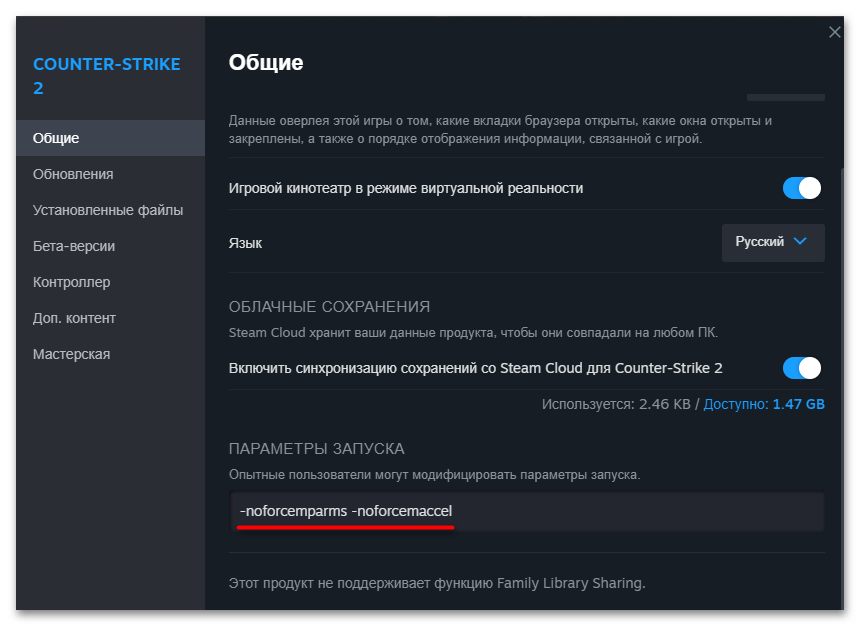
Диалог свойств игры в Steam с полем 'Параметры запуска' для добавления аргументов командной строки
Дополнительный буст стабильности достигается через аргументы командной строки и приоритет ЦП.
- В библиотеке Steam кликните ПКМ по Call of Duty: WWII → Свойства → Параметры запуска.
- Вставьте строку:
+seta com_maxfps "0" -novid +mat_queue_mode 2 - Запустите игру, перейдите в главное меню и сверните её.
- В Диспетчере задач на вкладке Подробности найдите процесс
s2_mp64_shippc.exe(илиs2_sp64_shippc.exe), кликните ПКМ → Задать приоритет → Высокий. Не выбирайте «Реального времени» — это вызовет зависание системы.
Проверка результата
Для объективной оценки используйте встроенный в Steam счётчик кадров (Shift + Tab → Настройки → Игровой оверлей → Счётчик кадров) или программу MSI Afterburner. Зайдите в режим практики или локальную сетевую игру. Если среднее значение держится в пределах герцовки монитора, а показатель 1% low не падает ниже 45–50 FPS — оптимизация прошла успешно. Запустите два полноценных матча для проверки стабильности при длительной нагрузке.
Возможные проблемы
- Игра вылетает при запуске после правки
config.cfg: Файл повреждён или установлен неверный синтаксис. Удалите файл из папки профиля, запустите игру — клиент создаст свежий конфигурационный файл с дефолтными параметрами. Повторите правку, проверяя кавычки и пробелы. - Звук прерывается или появляются щелчки: Отключение оптимизации полного экрана иногда конфликтует с драйверами Realtek. Откройте «Панель управления звуком» → вкладка «Воспроизведение» → свойства вашего устройства → вкладка «Дополнительно». Установите частоту дискретизации на
16 бит, 44100 Гц (CD-качество). - FPS проседает только в определённых картах: В мультиплеере WWII встречаются проблемные локации с интенсивным рендерингом частиц. В настройках графики игры снизьте Качество частиц на один уровень ниже, а Качество текстур оставьте на высоком — это даст наибольший прирост без визуальной потери чёткости.