Введение
Управление пакетами — это фундаментальный навык для работы в Linux. Вместо ручного скачивания и установки программ вы используете централизованный инструмент — пакетный менеджер. Он автоматически разрешает зависимости, проверяет целостность, обеспечивает безопасные обновления и удаление. Без этого навыка вы не сможете эффективно поддерживать систему или устанавливать новое ПО.
Это руководство покрывает основные операции для трёх самых популярных менеджеров: apt (Ubuntu/Debian), dnf (Fedora) и pacman (Arch). После прочтения вы сможете уверенно работать с программным обеспечением в терминале.
Требования
- Доступ к терминалу вашего дистрибутива.
- Права суперпользователя (
sudo). Большинство операций с пакетами требуют их. - Стабильный интернет для синхронизации с репозиториями.
- Базовые знания навигации в командной строке.
Шаг 1: Определите ваш менеджер пакетов
Разные дистрибутивы используют разные инструменты. Вот основные:
| Дистрибутив (Семья) | Менеджер | Формат пакетов | Пример команды установки |
|---|---|---|---|
| Ubuntu, Debian, Mint | apt | .deb | sudo apt install vim |
| Fedora, RHEL, CentOS | dnf | .rpm | sudo dnf install vim |
| Arch Linux | pacman | .pkg.tar.zst | sudo pacman -S vim |
Как узнать ваш менеджер? Выполните команду, соответствующую вашему дистрибутиву:
apt --version   # Для Ubuntu/Debian
dnf --version   # Для Fedora/RHEL
pacman --version # Для Arch
Шаг 2: Базовые операции
Обновление списка пакетов
Перед любой установкой или обновлением синхронизируйте локальный кэш с репозиториями. Это гарантирует, что вы получите актуальную информацию о доступных версиях.
sudo apt update        # Debian/Ubuntu
sudo dnf makecache     # Fedora (или `sudo dnf update` для синхронизации и обновления)
sudo pacman -Sy        # Arch
Установка пакета
Укажите имя пакета. Менеджер сам скачает его и все необходимые зависимости.
sudo apt install vim
sudo dnf install vim
sudo pacman -S vim
Удаление пакета
remove удаляет бинарные файлы, но оставляет конфигурационные. purge удаляет всё полностью.
sudo apt remove vim      # Удалить бинарники
sudo apt purge vim       # Удалить бинарники и конфиги
Для dnf: sudo dnf remove vim. Для pacman: sudo pacman -R vim (только пакет) или sudo pacman -Rs vim (с зависимостями).
Поиск пакета
Если вы не знаете точное название, ищите по ключевому слову в описании.
apt search python3
dnf search python3
pacman -Ss python3
Обновление системы
- Обновить все установленные пакеты до последних версий:
sudo apt upgrade sudo dnf upgrade sudo pacman -Syu - Полное обновление (включает обработку изменений зависимостей и обновление ядра):
Вsudo apt full-upgradednfиpacmanкомандаupgradeуже выполняет полное обновление.
Примеры терминальных команд для установки, удаления и обновления пакетов в основных дистрибутивах Linux.
Шаг 3: Очистка и управление зависимостями
После удаления пакетов их зависимости могут оставаться в системе. Также накапливается кэш скачанных файлов.
Очистка кэша
Локальные файлы пакетов (.deb, .rpm) хранятся в кэше и могут занимать сотни мегабайт.
sudo apt autoclean  # Удалить только устаревшие файлы
sudo apt clean      # Удалить ВСЕ файлы из кэша
Аналоги: sudo dnf clean all, sudo pacman -Scc (осторожно, удаляет ВСЕ кэши).
Удаление ненужных зависимостей
Автоматически удаляет пакеты, которые были установлены как зависимости, но больше не нужны.
sudo apt autoremove
Аналоги: sudo dnf autoremove, sudo pacman -Rns $(pacman -Qdtq) (более сложная команда для Arch).
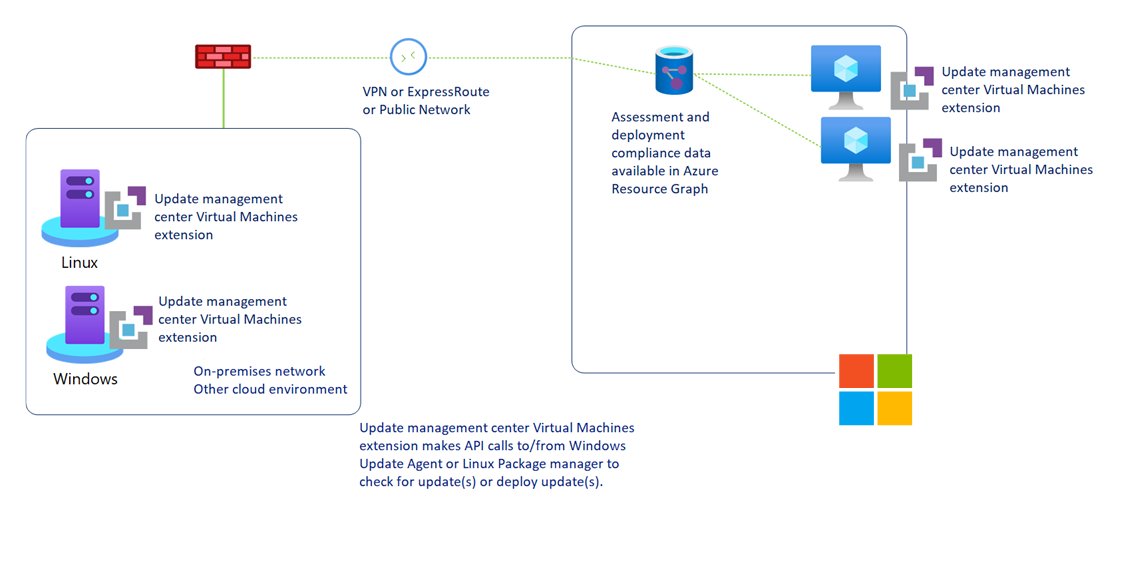
Схема жизненного цикла управления пакетами в Linux: от установки через обновление до очистки кэша и удаления ненужных зависимостей.
Шаг 4: Работа с репозиториями (дополнительно)
Официальные репозитории дистрибутива содержат основное ПО. Для доступа к более свежим версиям или проприетарному софту добавляйте сторонние источники.
Добавление PPA (Ubuntu/Debian)
PPA — сторонний репозиторий, управляемый через Launchpad.
sudo add-apt-repository ppa:owner/ppa-name
sudo apt update
sudo apt install package-name
Просмотр источников
Файлы конфигурации репозиториев находятся в /etc/apt/sources.list и /etc/apt/sources.list.d/.
cat /etc/apt/sources.list
ls /etc/apt/sources.list.d/
Не редактируйте эти файлы без понимания их синтаксиса. Ошибка может сделать систему неуправляемой.
Проверка результата
Убедитесь, что операция прошла успешно:
- Пакет установлен?
dpkg -l | grep vim # Debian/Ubuntu rpm -qa | grep vim # Fedora/RHEL pacman -Qs vim # Arch - Исполняемый файл доступен?
which vim # Должен вернуть путь, например /usr/bin/vim - Версия пакета?
vim --version - Есть ли обновления? (после
update)apt list --upgradable # Debian/Ubuntu dnf check-update # Fedora pacman -Qu # Arch
Возможные проблемы и решения
⚠️ Ошибка:
E: Unable to locate package <имя>Причина: Пакет не найден в доступных репозиториях. Решение: Проверьте название черезapt search. Возможно, пакет находится в репозиторииuniverse(Ubuntu) — включите его в "Программы и обновления". Или добавьте необходимый PPA.
⚠️ Ошибка:
E: Could not open lock file /var/lib/dpkg/lock-frontendПричина: Другой процесс (Software Updater, другой терминал) уже управляет пакетами. Решение: Подождите 1-2 минуты и повторите команду. Если процесс "завис", завершите его (например,sudo killall apt), но это крайняя мера.
⚠️ Ошибка:
Failed to fetch ... 404 Not FoundПричина: URL репозитория устарел или пакет удалён. Часто возникает после окончания поддержки версии дистрибутива (EOL). Решение: Обновите источники в/etc/apt/sources.list, заменив старые URL на актуальные для вашей версии. Рассмотрите обновление дистрибутива.
⚠️ Ошибки зависимостей (Broken packages)Причина: Конфликт версий или отсутствие требуемого пакета. Решение (apt):
sudo apt --fix-broken install  # Попытка автоматического исправления
sudo dpkg --configure -a       # Завершить настройку прерванных пакетов
Если не помогает, может потребоваться ручное удаление конфликтующих пакетов.